


使用Docker部署哪吒监控v1 CloudFlare Tunnel版面板端
哪吒面板简介
哪吒监控是一款自托管、轻量级的服务器和网站监控运维工具。支持监控系统状态、HTTP(SSL 证书更改、即将过期、过期)、TCP、Ping,并支持推送警报、运行计划任务和 Web 终端。
官方网站:https://nezha.wiki 官方Github:https://github.com/nezhahq/nezha 哪吒v1 Docker CloudFlare Tunnel版Github:https://github.com/yumusb/nezha-new
哪吒v1 Docker CloudFlare Tunnel版特性
- 不暴露公网IP,防止被攻击
- 单栈转双栈,IPv4/IPv6都能用,纯IPv6服务器也方便挂探针
- 除中国大陆境内网络外,走CF基本都优化
- 开箱即用,迁移与备份方便
准备工作
【必需】一台服务器 【cf版必须】域名一枚,并已经接入CloudFlare 注意:教程并没有Docker 安装步骤
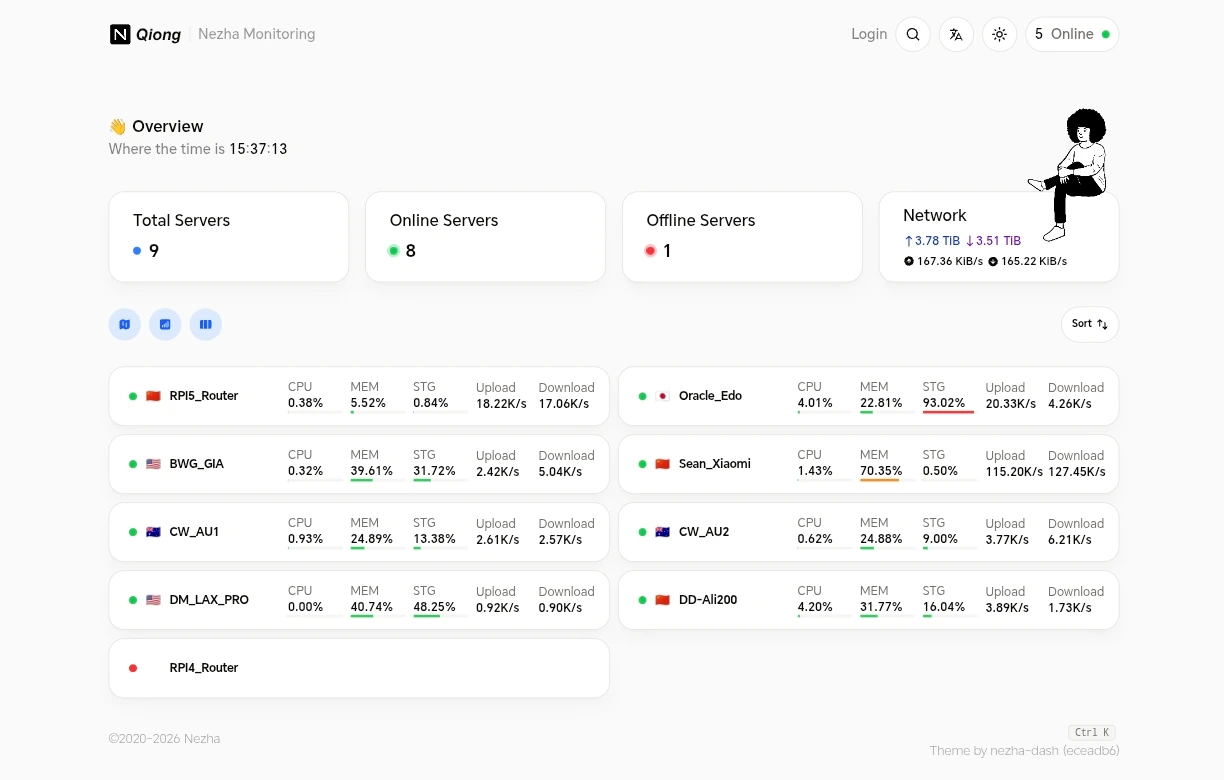
界面演示
部署哪吒监控
1.1 创建Tunnel并保存CloudFlare Tunnel Token
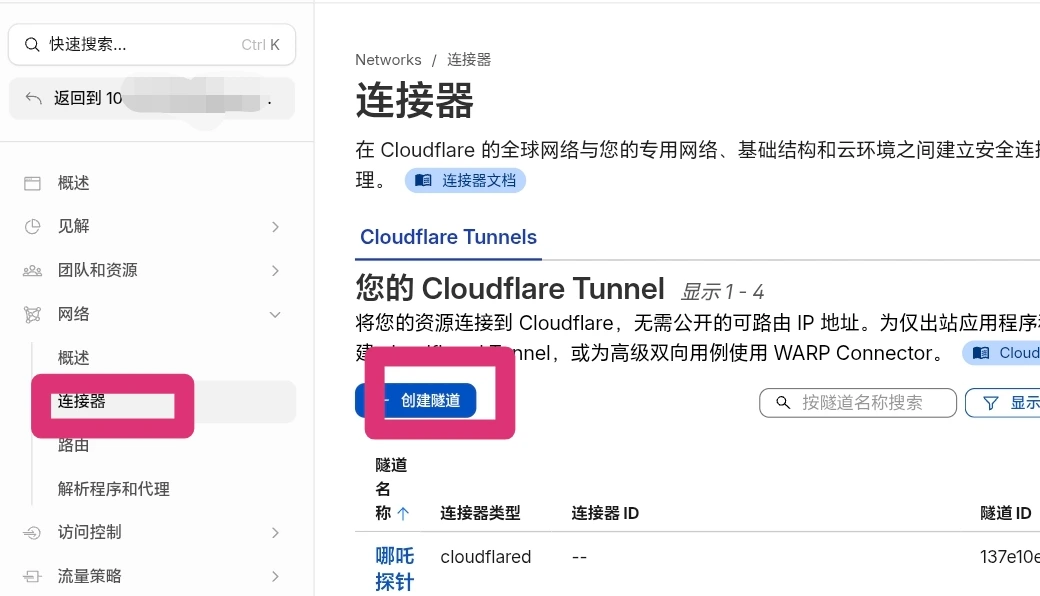
使用CloudFlare账号登入https://one.dash.cloudflare.com,然后在左侧边栏找到Tunnel–>网络->连接器
1.2 新建CloudFlare Tunnel
点击创建隧道(Create a tunnel)以创建一个新的CloudFlare Tunnel,选择隧道类型为Cloudflared,点击选择Cloudflared进入下一步,为隧道命名后,点击保存隧道(Save tunnel)即可。
1.3 提取CloudFlare Tunnel Token
任意环境下复制命令,ey开头的省略字符串就是CloudFlare Tunnel Token,复制命令后自行提取即可。
1.4 开启CloudFlare域名GRPC流量代理
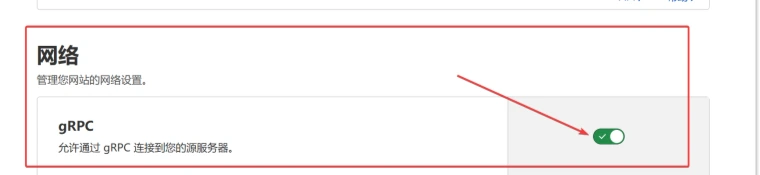
进入Cloudflare,打开已接入的域名页面,点击网络,拉到最下方,将gPRC启用即可。
2.1 拉取项目并修改配置文件
git clone https://github.com/yumusb/nezha-new.git进入项目文件夹,编辑 .env 文件,将其中的 TUNNEL_TOKEN 替换为自己申请的CloudFlare Tunnel Token。
2.2 启动容器
docker compose up -d2.3 将Dash端映射到CloudFlare
回到https://one.dash.cloudflare.com,在左侧边栏找到网络–>Tunnels(Networks > Tunnels),找到之前创建的隧道,点击同一行最右端的三个点,选择配置(Configure)。
2.4 添加应用程序路由
点击已发布应用程序路由,点击添加已发布应用程序路由,添加一个自定义域名(主机名称),指向http://nginx:80后保存即可。
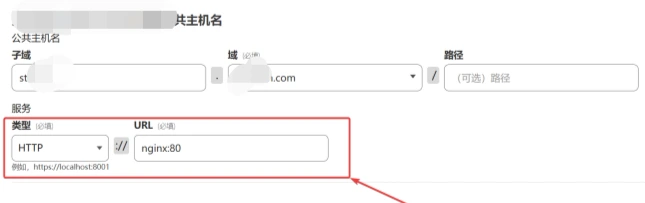
此时访问在CF穿透的域名,即可正常使用哪吒监控面板!
2.5 面板后台基础信息
- 后台地址:/dashboard
- 默认密码:admin/admin
3.0 (可选) 探针IP加到CF拦截白名单
由于探针上报日志频繁,且VPS的IP质量参差不齐,可能会被CF误拦截导致无法正常工作,可添加白名单。 操作路径:安全性-WAF-工具 参考文档:https://developers.cloudflare.com/waf/tools/ip-access-rules/
4.0 (可选) 配置自动更新
将watchtower相关的注释禁用,修改.env文件中的TELEGRAM_BOT_TOKEN、TELEGRAM_CHAT_ID,即可实现更新通知。
5.0 (可选) 自动备份到Github
将backup相关的注释禁用,修改.env文件中的GITHUB_USER、GITHUB_TOKEN、GIT_REMOTE_URL、CRON_SCHEDULE,即可实现自动备份到Github。
面板配置
进入后台配置地址/dashboard/settings进行如下设置:
- Agent对接地址【域名/IP:端口】:填写上述的 Public hostname:443,并将
Agent 使用 TLS 连接选项打勾 - 真实IP请求头:可填写
nz-realip或者CF-Connecting-IP
Dashboard更新
进入项目目录下(compose.yml同级),执行以下命令即可更新:
docker compose pulldocker compose up -dAGENT配置
在dashboard右上角复制安装命令,注意手动修改参数中的8008端口为443(未修改Agent对接地址时),并将TLS改为True(未修改配置文件中的TLS设置时)。
部分信息可能已经过时
 酷AIA盟2026021314号
 萌ICP备20260808号